VS Code'da Verimliliği Artıran Kısayollar ve Eklentiler

VS Code'da Verimliliği Artıran Kısayollar ve Eklentiler
Bir geliştiricinin günü editörde geçer. Editörle aranızdaki sürtünmeyi azaltmak, gün sonunda kazandığınız zaman ve korunan odak olarak geri döner. VS Code güçlü bir editör; ama gücünün büyük kısmı, varsayılan menülerin arkasında saklı. Bu yazıda fareye en az uzanarak, akışınızı bozmadan çalışmanızı sağlayacak kısayolları ve birkaç gerçekten faydalı eklentiyi derledik.
Önce tek kısayolu öğrenin: komut paleti
Eğer bu yazıdan tek bir şey hatırlayacaksanız, o da komut paleti olsun:
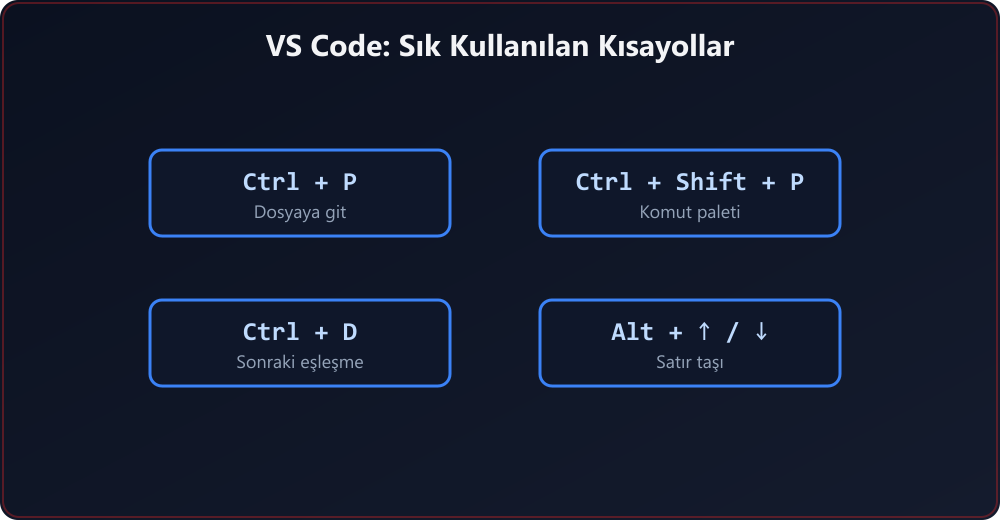
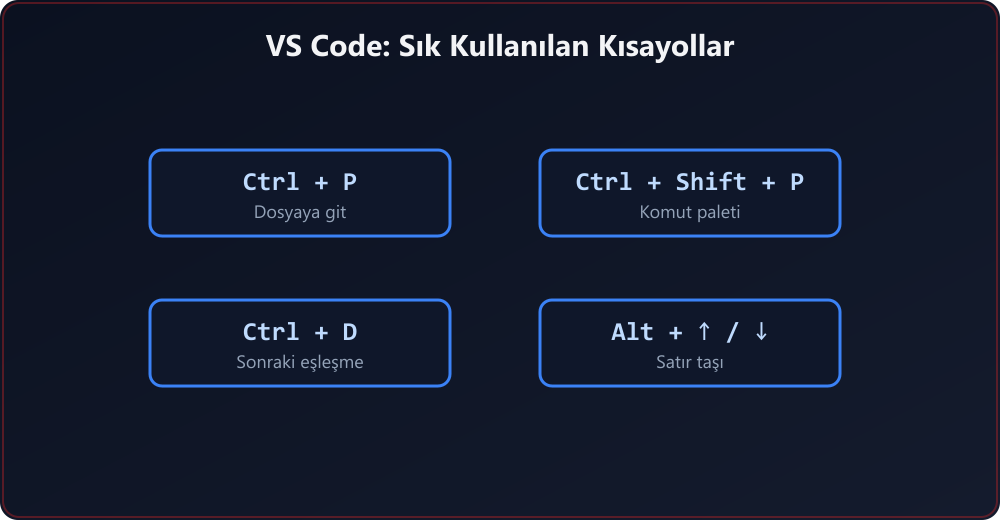
Ctrl + Shift + P
Bu pencere, VS Code'un yapabildiği her şeye arama yaparak ulaşmanızı sağlar: ayar değiştirme, eklenti çalıştırma, dosya biçimlendirme, Git işlemleri... Kısayolunu hatırlamadığınız hiçbir komut için menülerde kaybolmanıza gerek yok; ismini yazıp Enter'a basın.
Yalnızca dosya açmak için ise daha hızlısı var:
Ctrl + P
Dosya adının birkaç harfini yazın, anında atlayın. Proje büyüdükçe bu kısayol klasör ağacında gezinmenin yerini tamamen alır.
Aynı anda birden çok yerde yazmak: çoklu imleç
Aynı değişikliği birden çok satırda yapmanız gerektiğinde tek tek düzenlemek zaman kaybıdır. VS Code'un çoklu imleci bunu saniyeye indirir.
Ctrl + D→ seçili kelimenin bir sonraki eşleşmesini de seçer. Art arda basarak hepsini toplarsınız; sonra hepsini aynı anda düzenlersiniz.Alt + Tıklama→ tıkladığınız her yere ayrı bir imleç koyar.Ctrl + Shift + L→ seçili metnin tüm eşleşmelerini bir kerede seçer.
Bir değişken adını on yerde değiştireceğiniz zaman, "Bul ve Değiştir" yerine Ctrl + D çoğu zaman daha hızlı ve daha kontrollüdür.
Satırlarla çalışmak
Günde yüzlerce kez yaptığınız küçük işler için kısayollar:
Alt + ↑ / ↓→ içinde bulunduğunuz satırı yukarı/aşağı taşır.Shift + Alt + ↑ / ↓→ satırı kopyalayıp altına/üstüne yapıştırır.Ctrl + Shift + K→ satırı tamamen siler.Ctrl + /→ satırı yorum yapar veya yorumu kaldırır.Ctrl + Enter→ imleç neresinde olursa olsun, altına yeni bir satır açar.
Bu beş kısayol, kopyala-yapıştır ve fareyle seçme alışkanlığının büyük kısmını ortadan kaldırır.
Gezinme ve geri dönme
Büyük kod tabanlarında "nereye gittiğinizi" ve "nereden geldiğinizi" hatırlamak zordur. VS Code bunu sizin için tutar:
F12→ imlecin üzerindeki fonksiyon/değişkenin tanımına gider.Alt + ←→ bir önceki konuma geri döner (tarayıcıdaki "geri" gibi).Ctrl + Shift + O→ açık dosya içindeki sembollere (fonksiyonlar, sınıflar) atlar.F2→ bir sembolü tüm dosyalarda güvenli şekilde yeniden adlandırır.
Özellikle F2 ile yeniden adlandırma, "Bul ve Değiştir"den çok daha güvenlidir; çünkü yalnızca gerçekten o sembole ait kullanımları değiştirir, metinsel olarak benzeyenleri değil.
Gerçekten işe yarayan birkaç eklenti
Eklenti mağazası uçsuz bucaksız, ama çoğu zaman daha az daha iyidir. Editörü yavaşlatmadan değer katan birkaç tanesi:
- Prettier — Kodu kaydettiğinizde otomatik biçimlendirir. Ekipte "girinti tartışması" diye bir şey kalmaz.
- ESLint — JavaScript/TypeScript'te hataları siz fark etmeden, yazarken yakalar.
- GitLens — Her satırın yanında "bunu kim, ne zaman, neden değiştirdi" bilgisini gösterir.
- Error Lens — Hata ve uyarıları satırın tam yanında, gözünüze sokarak gösterir; alttaki panele bakmanıza gerek kalmaz.
- Path Intellisense — Dosya yolu yazarken otomatik tamamlar.
Kaydetmede otomatik biçimlendirmeyi açmak için ayarlara şunu ekleyin:
{
  "editor.formatOnSave": true,
  "editor.defaultFormatter": "esbenp.prettier-vscode"
}
Entegre terminali klavyeden yönetin
Editör ile terminal arasında fareyle gidip gelmek, günün sonunda ciddi bir zaman kaybıdır. Şu üçlü, terminali tamamen klavyeye bağlar:
Ctrl + `→ terminali açar/kapatır.Ctrl + Shift + `→ yeni bir terminal örneği açar.Ctrl + J→ alt paneli (terminal, problemler, çıktı) toptan gizler/gösterir.
Birden fazla terminale ihtiyacınız varsa (biri sunucuyu çalıştırır, diğeri komut almak için boş durur), terminal panelindeki bölme özelliğini kullanın; her proje açılışında aynı düzeni elle kurmamak için VS Code "görev" (task) tanımlarıyla sunucuyu tek kısayolla başlatabilirsiniz.
Kendi kod parçacıklarınızı (snippet) yazın
Sürekli yazdığınız kalıpları VS Code'a öğretin. Komut paletinden "Configure User Snippets" deyin, dilinizi seçin ve şu yapıda tanım ekleyin:
{
  "Console log değişkenle": {
    "prefix": "clg",
    "body": ["console.log('$1:', $1);"],
    "description": "Etiketli console.log"
  }
}
Artık clg yazıp Tab'a bastığınızda kalıp açılır; $1 imlecin gideceği yerdir, aynı numara iki kez geçtiği için yazdığınız metin her iki yere de aynı anda yazılır. Test iskeleti, try-catch bloğu, API rota şablonu gibi 5-10 satırlık tekrarlar için snippet yazmak, kopyala-yapıştır arkeolojisinden çok daha hızlıdır.
HTML/CSS tarafında ise Emmet zaten yerleşiktir: ul>li*3>a yazıp Tab'a basın, üç linkli liste hazır. Emmet kısaltmalarını öğrenmek, frontend işlerinde başlı başına bir vites yükseltir.
Hata ayıklamayı console.log'a bırakmayın
VS Code'un yerleşik hata ayıklayıcısı, console.log serpiştirmekten çok daha hızlı sonuç verir:
F9→ satıra kesme noktası (breakpoint) koyar.F5→ hata ayıklama oturumunu başlatır / devam ettirir.F10→ satır satır ilerler,F11→ fonksiyonun içine girer.
Durduğunuz anda tüm değişkenlerin değerini sol panelde görür, "Watch" bölümüne ifade yazıp anlık izlersiniz. Node.js projelerinde çoğu zaman ek yapılandırma bile gerekmez: package.json görünümündeki "Debug" düğmesi veya F5 yeterlidir. Bir kez alıştığınızda, "log ekle, kaydet, yeniden çalıştır, çıktıya bak" döngüsünün ne kadar yavaş olduğunu fark edersiniz.
Odak modu ve pencere düzeni
Dikkat dağınıklığıyla mücadelede editörün kendisi de yardım eder:
Ctrl + B→ dosya gezginini gizler/gösterir; kod için daha fazla alan.Ctrl + \→ editörü ikiye böler; testi solda, kodu sağda tutarsınız.Ctrl + K, Z→ Zen Mode: her şey kaybolur, yalnızca kod kalır (çıkış:Esc Esc).
Ayarlarınızı, kısayollarınızı ve eklentilerinizi birden çok makinede senkron tutmak için yerleşik Settings Sync özelliğini açmanız yeterli; GitHub hesabınızla eşler, yeni bir bilgisayarda beş dakikada kendi editörünüze kavuşursunuz.
Kendi kısayollarınızı yapın
Sürekli tekrarladığınız bir komut varsa ve kısayolu yoksa, kendiniz atayın:
Ctrl + K, Ctrl + S
Bu, klavye kısayolları ayarını açar. Komutu arayın, yanındaki kaleme tıklayın, istediğiniz tuş kombinasyonunu basın. Editörü kendi alışkanlıklarınıza göre şekillendirmek, verimliliğin en kişisel kısmıdır.
Sonuç
Verimlilik, sihirli bir eklentide değil; akışınızı bölmeden çalışabilmekte saklı. Komut paleti ile her şeye ulaşır, çoklu imleç ile tekrarı yok eder, gezinme kısayollarıyla kod içinde kaybolmazsınız. Bu kısayolların yalnızca birkaçını parmak hafızanıza yerleştirdiğinizde bile, editörle aranızdaki sürtünmenin ne kadar azaldığını fark edeceksiniz.
Ek Görseller